

Merhaba arkadaşlar bugünkü yazımda sizlere linux bir makinenin diski nasıl genişletilir ondan bahsedeceğim.
Öncelikle bu işlem için bir ubuntu kurdum.
Daha sonra Vmware Workstation ayarlarından veya varsa Vcenter üzerinden disk e giderek disk boyutunu büyüttüm.
Fakat linux bu durumu algılasa da disk e direkt olarak yansıtmayacaktır.
Bu işlem için CFdisk i de kullanabilirdik fakat burada “Parted” tool unu kullandık.
Disk boyutunu 40 GB tan 60 GB a çıkardım.
**Disk arttırımı yapmış olduğunuz makineyi lütfen “Restart” edin.
** Disk eğer %100 dolu ise yine genişletme işlemi başarısız olacaktır.**

fdisk -l ile tüm partitionları inceleyebiliriz.


df -h ile disk durumunu kontrol edebiliriz.

Burada mantık şu; tüm disk i “SDA” belirtirken eğer farklı partition lara bölündüyse her partititon SDA1,SDA2,SDA3 olarak gidecektir.
SDB olsaydı farklı bir fiziksel disk olmuş olacaktı.
Print "Bu komut ile partition ları görüntüleriz"
Burada bizim istediğimi SDA3 ün boyutunu arttırmak olacak.
parted /dev/sdaSDA3 için aşağıdaki gibi yazmalıyız.
resizepart 3Burada bize disk boyutu soracak “-0” şeklinde yazarsak tüm disk boyutu kadar genişletecektir.
-0
Buradaki işlem tamamlandı.

Fakat biz burada daha fiziksel olarak partition ı büyüttük. Şimdi sıra filesystem e bunu anlatmaya.
Aşağıda görüyoruz ki hala alan extend olmamış.
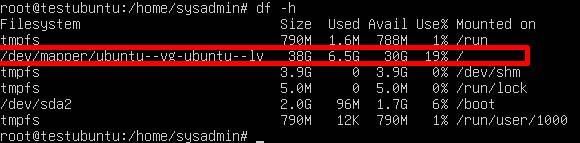
Aşağıdaki komut ile SDA3 ü resize ediyoruz. Fiziksel alanı volume olarak genişletiyoruz.
pvresize /dev/sda3
Aşağıdaki komutlarla PV-VG-LV leri kontrol edebilirsiniz.
pvdisplay
vgdisplay
lvdisplay
Ubuntu-vg de göründü.

Daha sonra ubutu-lv yi genişletiyoruz.
lvresize -l +100%FREE /dev/mapper/ubuntu--vg-ubuntu--lv
Tekrar df -h yapıyoruz fakat burada ubuntu-lv artsa da bizim lvm dizinine yansımıyor. Çünkü bizim lvm mantıksal bölümümüz farklı.

Bu durum için aşağıdaki komutu kullanıyoruz.
resize2fs /dev/mapper/ubuntu--vg-ubuntu--lv
Tekra df -h komutu ile kontrol ettiğimize aşağıdaki gibi lvm in büyüdüğünü gözlemliyoruz.

Görüşmek üzere 🙂